3 - Mitarbeitende erfassen
Sobald du dein Firmenonboarding abgeschlossen hast, kannst du deine Mitarbeitenden erfassen.
Bitte stelle sicher, dass du das Onboarding deiner Firma komplett abgeschlossen hast. Anderenfalls kannst du das Erfassen der Mitarbeitenden nicht abschliessen.
Mitarbeitende erfassen
Abo abschliessen
Um Mitarbeitende zu erfassen, benötigst du folgendes:
- Ein aktives MILKEE Abonnement
- Zusätzliche Payroll-Seats. Wenn du keine Payroll-Seats hast, wirst du vor der Erstellung der Mitarbeiterin aufgefordert, zusätzliche Plätze zu kaufen.
- Die AHV-Nummer der Person
- Die Pensionskassenbeiträge (falls BVG-pflichtig und bereits vorhanden)
- Die Personaldaten der Person (Adresse, Geburtsdatum, Telefonnummer usw.)
Mitarbeitende erfassen
- Navigiere zu
Löhne > Mitarbeitendeund klicke oben rechts auf «+ Mitarbeiter:in». - Trage nun den Vor- und Nachnamen sowie einen internen Identifikator (z.B. vorname.nachname) ein.
Danach wirst du aufgefordert, die persönlichen Daten der Person einzutragen.
Beiträge der Pensionskasse eintragen
Wenn du bei der Einrichtung der Pensionskasse aufgefordert wirst, ob diese automatisch berechnet werden sollten, musst du diese Funktion deaktiviert lassen. Aktuell wird dies noch nicht unterstützt.
Während dem Setup wirst du aufgefordert, die Pensionskassenbeiträge der Person einzutragen. Sollten diese noch nicht bekannt sein, kannst du den Schritt auch überspringen und sie rückwirkend anpassen, sobald sie verfügbar sind.
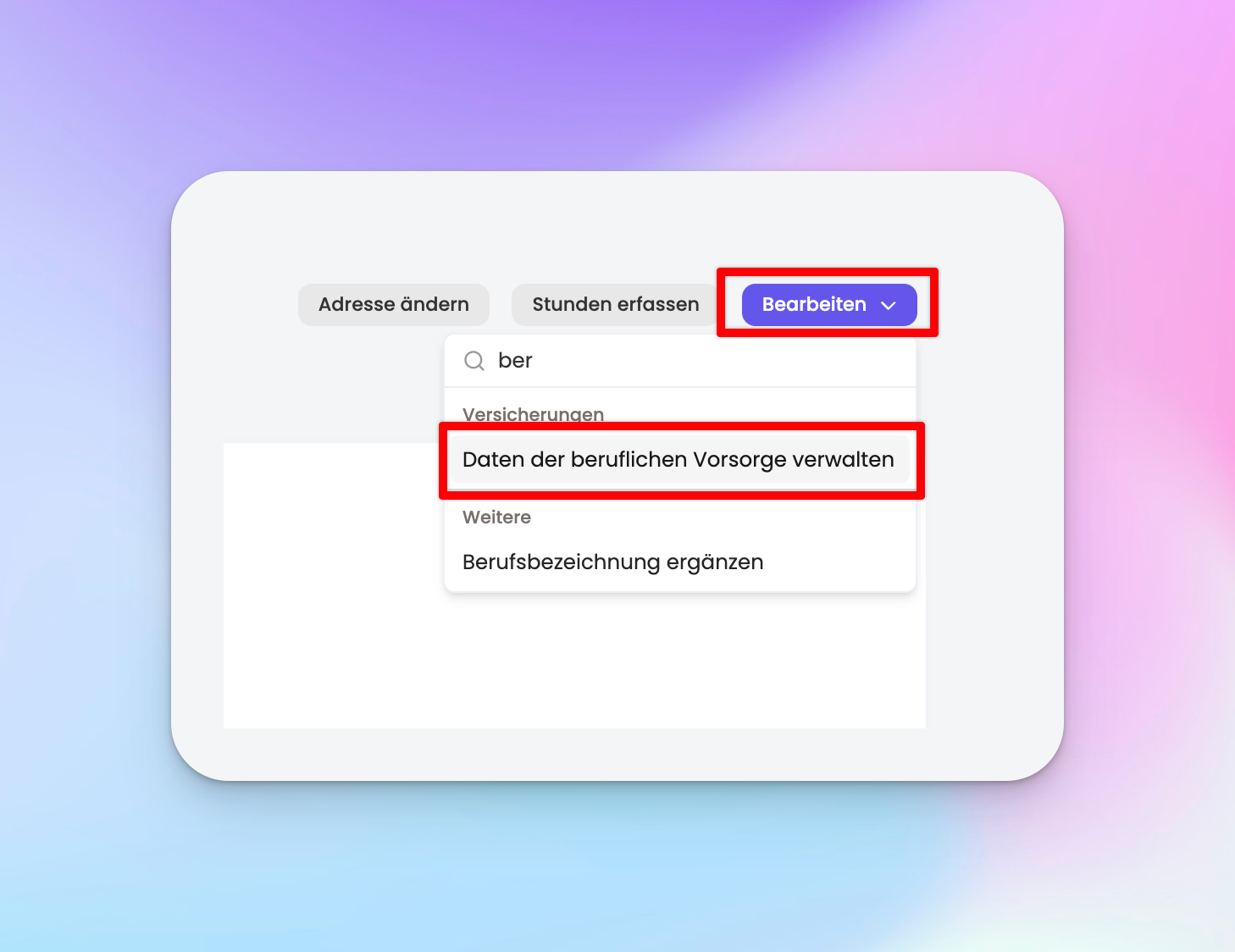
Navigiere hierfür in die Detailansicht der Person, klicke auf «Bearbeiten» und wähle die Aktion «Daten der beruflichen Vorsorge verwalten».
Anstellungsdaten erfassen
Nachdem du das Setup der Person durchgeführt hast, wirst du aufgefordert, die Anstellungsdaten anzugeben. Hier kannst du die Daten aus eurem Arbeitsvertrag übernehmen.
Bitte beachte hier, dass Änderungen an den Anstellungsverhältnissen für das aktuelle Jahr ebenfalls eingetragen werden müssen.
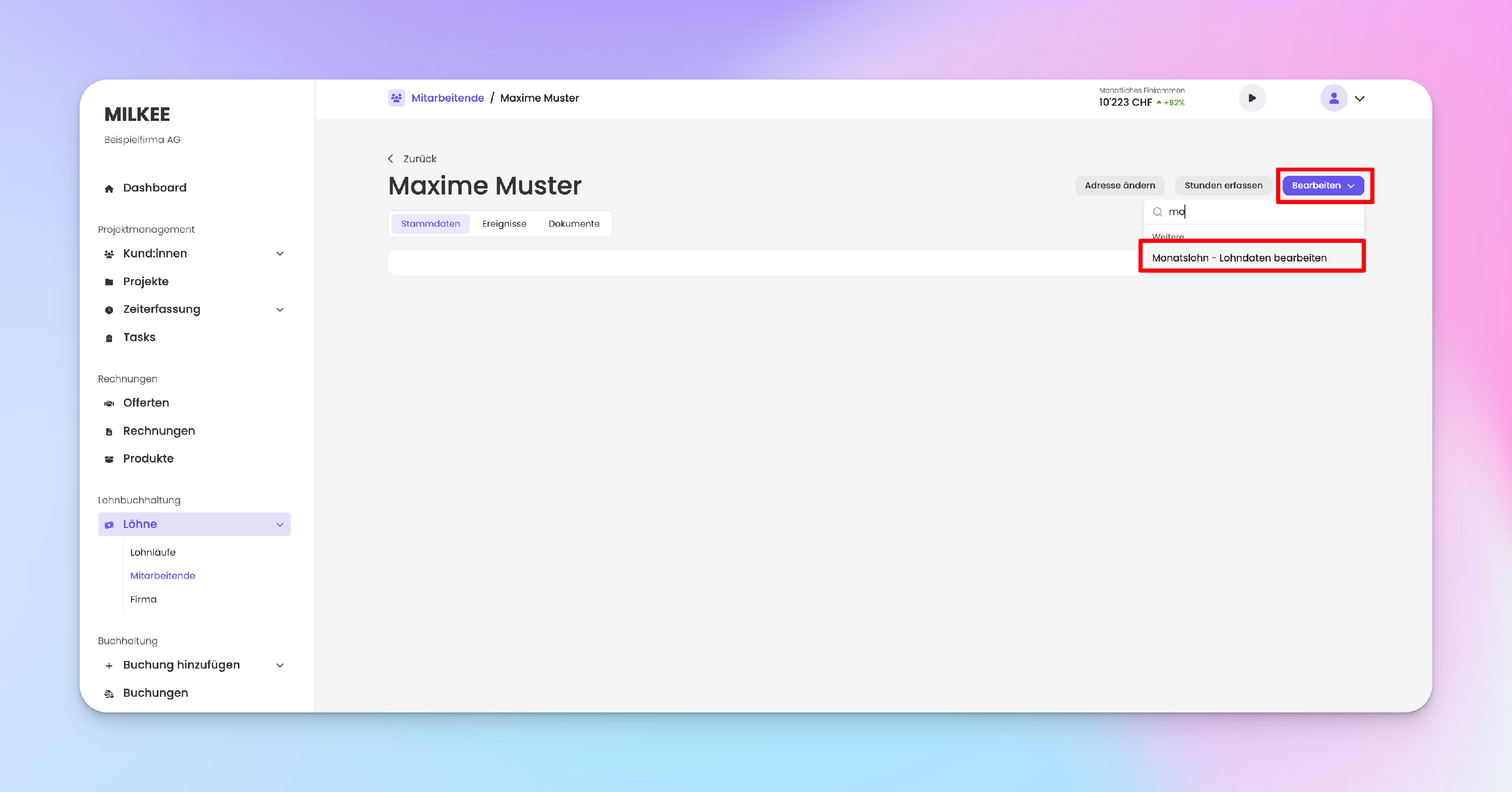
Wenn du also einer Person im Februar eine Lohnerhöhung gegeben hast, musst du zuerst die den ursprünglichen Lohn eintragen. Anschliessend kannst du die Lohndaten anpassen, indem du bei der Person auf Bearbeiten klickst und nach «Lohndaten bearbeiten» suchst.
Setup abschliessen
Sobald bei der Person keine offenen Aufgaben mehr ersichtlich sind, hast du das Setup abgeschlossen.
Häufige Probleme
Ich kann keinen Arbeitsort auswählen
Bitte stelle sicher, dass du dein Firmenonboarding komplett abgeschlossen hast. Im Verlaufe des Firmenonboardings wirst du aufgefordert, einen Arbeitsort zu erstellen.