YNAB Integration
Mit der YNAB-Integration werden deine MILKEE-Buchungen automatisch als Transaktionen in YNAB (You Need A Budget) erstellt. So hast du deine geschäftlichen Einnahmen und Ausgaben direkt in deinem Budget im Blick.
YNAB mit MILKEE verbinden
Voraussetzungen
- Ein aktives YNAB-Konto
- Ein aktives MILKEE Abo
Schritt 1: YNAB aktivieren
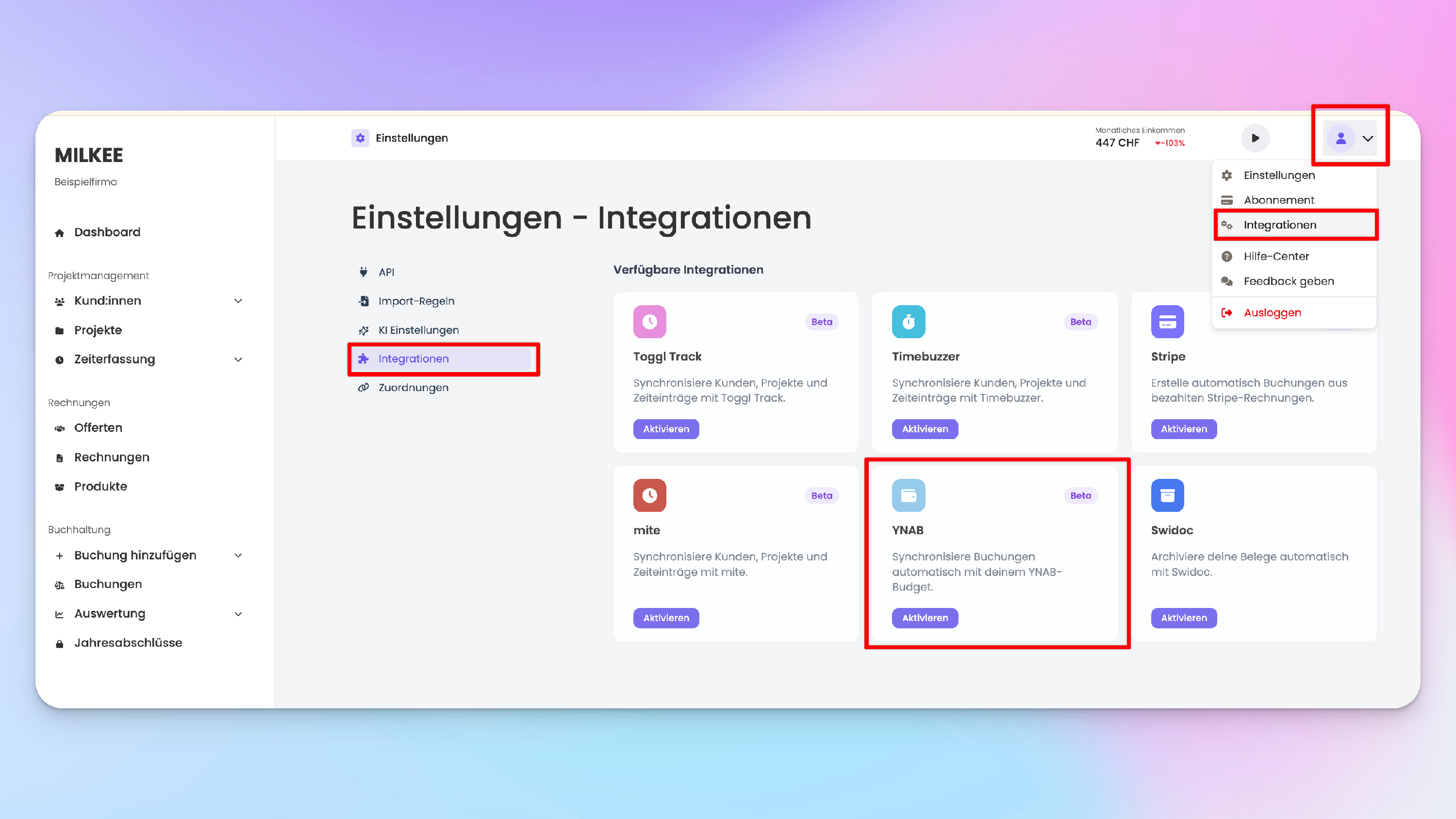
- Gehe in MILKEE zu Integrationen → Integrationen.
- Klicke bei YNAB auf Aktivieren.
- Schalte den YNAB-Schalter auf aktiviert.
Schritt 2: Verbindung herstellen
- Klicke auf «Mit YNAB verbinden». Du wirst dann zu YNAB weitergeleitet, um dich via OAuth einzuloggen.
- Bestätige bei YNAB, dass MILKEE Buchungen in YNAB erstellen darf
Schritt 3: Verknüpfungen einrichten
Damit MILKEE weiss, wohin Buchungen in YNAB übertragen werden sollen, musst du Verknüpfungen (Mappings) zwischen deinen MILKEE-Konten und YNAB einrichten. Es gibt zwei Arten von Verknüpfungen:
Konten (MILKEE-Bankkonto → YNAB-Konto)
Verknüpfe deine MILKEE-Bankkonten (z. B. 1020 Bank) mit den entsprechenden Konten in YNAB. Diese Zuordnung bestimmt, auf welchem YNAB-Konto die Transaktion erscheint.
Kategorien (MILKEE-Ertrags-/Aufwandskonto → YNAB-Kategorie)
Verknüpfe deine MILKEE-Ertrags- und Aufwandskonten mit YNAB-Kategorien. So wird jede Buchung automatisch der richtigen Kategorie in YNAB zugewiesen.
So richtest du eine Verknüpfung ein:
- Wähle den Tab Konten oder Kategorien.
- Klicke auf Zuordnung hinzufügen.
- Wähle links das MILKEE-Konto und rechts das entsprechende YNAB-Konto bzw. die YNAB-Kategorie.
- Klicke auf Hinzufügen.
Wie funktioniert die Synchronisierung?
Sobald die Integration aktiv ist und Verknüpfungen eingerichtet sind, werden neue Buchungen in MILKEE automatisch als Transaktionen in YNAB erstellt. Dies passiert zeitverzögert. Es kann also bis zu 10 Minuten dauern, bis deine Buchungen bei YNAB ersichtlich sind.
| Buchung in MILKEE | Resultat in YNAB |
|---|---|
| Soll-Konto ist mit YNAB-Konto verknüpft | Transaktion als Einnahme (Inflow) auf dem YNAB-Konto |
| Haben-Konto ist mit YNAB-Konto verknüpft | Transaktion als Ausgabe (Outflow) auf dem YNAB-Konto |
| Beide Konten sind mit YNAB-Konten verknüpft | Transfer zwischen den beiden YNAB-Konten – YNAB erstellt automatisch die Gegenbuchung |
| Gegenkonto ist mit YNAB-Kategorie verknüpft | Kategorie wird automatisch zugewiesen |
| Gegenkonto ist nicht mit YNAB-Kategorie verknüpft | Transaktion wird in YNAB ohne Kategorie erstellt. Diese muss nachträglich manuell zugewiesen werden. |
| Buchung hat einen Kunden | Kundenname wird als Payee gesetzt |
| Kein Konto ist verknüpft | Buchung wird übersprungen (kein Sync) |
Transfers zwischen Konten
Wenn du in MILKEE Geld von einem Bankkonto auf ein anderes umbuchst (z. B. von 1020 Bank auf 1021 Sparkonto) und beide Konten mit YNAB-Konten verknüpft sind, erkennt MILKEE dies automatisch als Transfer.
- Es wird eine Transfer-Transaktion in YNAB erstellt.
- YNAB erstellt automatisch die Gegenbuchung auf dem Zielkonto.
- Keine Kategorie wird zugewiesen (Transfers haben in YNAB keine Kategorie).
Beispiel:
- MILKEE-Buchung: Soll 1021 Sparkonto / Haben 1020 Bank – CHF 5’000.00
- YNAB-Resultat: Transfer von «Bank» nach «Sparkonto» über CHF 5’000.00
Welche Daten werden übertragen?
| MILKEE | YNAB |
|---|---|
| Datum | Date |
| Betrag | Amount (in Milliunits) |
| Beschreibung | Memo (max. 500 Zeichen) |
| Kundenname | Payee Name (max. 100 Zeichen) |
| Soll-/Haben-Konto | Account (via Verknüpfung) |
| Gegenkonto | Category (via Verknüpfung) |
Hinweis: YNAB verwendet Milliunits für Beträge (1 CHF = 1000 Milliunits). Die Umrechnung erfolgt automatisch.
Beispiel
Du erstellst in MILKEE folgende Buchung:
- Soll: 1020 Bank (verknüpft mit YNAB-Konto «Geschäftskonto»)
- Haben: 3200 Dienstleistungsertrag (verknüpft mit YNAB-Kategorie «Einkommen: Freelancing»)
- Betrag: CHF 1’500.00
- Kunde: Muster AG
In YNAB erscheint automatisch:
- Konto: Geschäftskonto
- Inflow: CHF 1’500.00
- Kategorie: Einkommen: Freelancing
- Payee: Muster AG
Automatische Synchronisierung aktivieren/deaktivieren
Du kannst die automatische Synchronisierung jederzeit ein- oder ausschalten:
- Gehe zu Automatisierungen → Integrationen → YNAB → Einstellungen.
- Aktiviere oder deaktiviere die Checkbox Buchungen automatisch zu YNAB synchronisieren.
- Klicke auf Einstellungen speichern.
Integration entfernen
Falls du die YNAB-Integration nicht mehr benötigst:
- Gehe zu Automatisierungen → Integrationen → YNAB → Einstellungen.
- Scrolle nach unten und klicke auf Integration entfernen.
- Bestätige die Aktion im Dialog.
Achtung: Beim Entfernen der Integration gehen alle Verknüpfungen verloren. Bereits erstellte Transaktionen in YNAB bleiben erhalten.
Häufige Fragen
Werden bestehende Buchungen synchronisiert?
Nein, nur neue Buchungen, die nach dem Einrichten der Integration erstellt werden, werden zu YNAB übertragen. Bestehende Buchungen werden nicht rückwirkend synchronisiert.
Werden geänderte oder gelöschte Buchungen aktualisiert?
Nein, die Synchronisierung erfolgt nur beim Erstellen einer neuen Buchung. Änderungen oder Löschungen werden nicht nach YNAB übertragen.
Was passiert, wenn keine Verknüpfung existiert?
Buchungen, bei denen weder das Soll- noch das Haben-Konto mit einem YNAB-Konto verknüpft ist, werden übersprungen. Es gehen keine Daten verloren.
Kann ich auch von YNAB nach MILKEE importieren?
Nein, die YNAB-Integration ist eine Einweg-Synchronisierung (MILKEE → YNAB). Ein Import von YNAB-Transaktionen nach MILKEE ist nicht möglich.
Werden Duplikate verhindert?
Ja, jede Buchung erhält eine eindeutige Import-ID. Wurde eine Buchung bereits synchronisiert, wird sie nicht erneut übertragen.