timeBuzzer Integration
Diese Integration ist ab dem 20.04.2026 verfügbar.
Mit der timeBuzzer-Integration kannst du Kunden, Projekte und Zeiteinträge zwischen MILKEE und timeBuzzer synchronisieren. So landen deine gebuzzten Zeiten automatisch in der Buchhaltung.
timeBuzzer mit MILKEE verbinden
Voraussetzungen
- Ein aktives timeBuzzer-Konto
- Deinen API Key (findest du unter timeBuzzer → Settings → API)
- Ein aktives MILKEE Abo
Schritt 1: timeBuzzer aktivieren
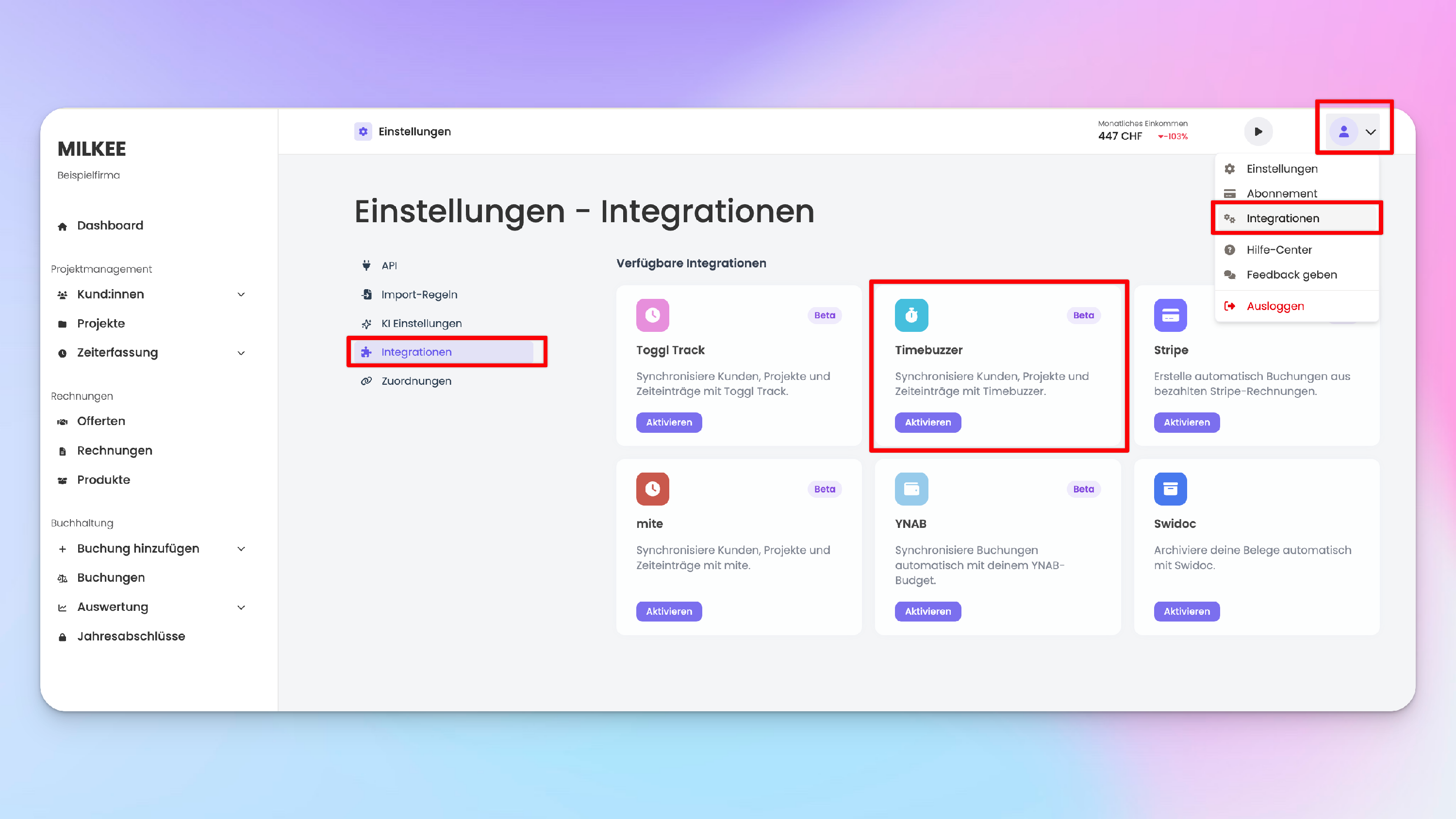
- Gehe in MILKEE zu Integrationen → Integrationen.
- Klicke bei timeBuzzer auf Aktivieren.
- Schalte den timeBuzzer-Schalter auf aktiviert.
Schritt 2: Verbindung herstellen
- Gib deinen API Key ein. Du findest ihn unter timeBuzzer → Settings → API.
- Klicke auf Verbindung testen.
- Nach erfolgreicher Verbindung klicke auf timeBuzzer verbinden.
Schritt 3: User-Mapping konfigurieren
Bevor du mit dem Import deiner Daten starten kannst, musst du die User von timeBuzzer mit den Usern von MILKEE verknüpfen.
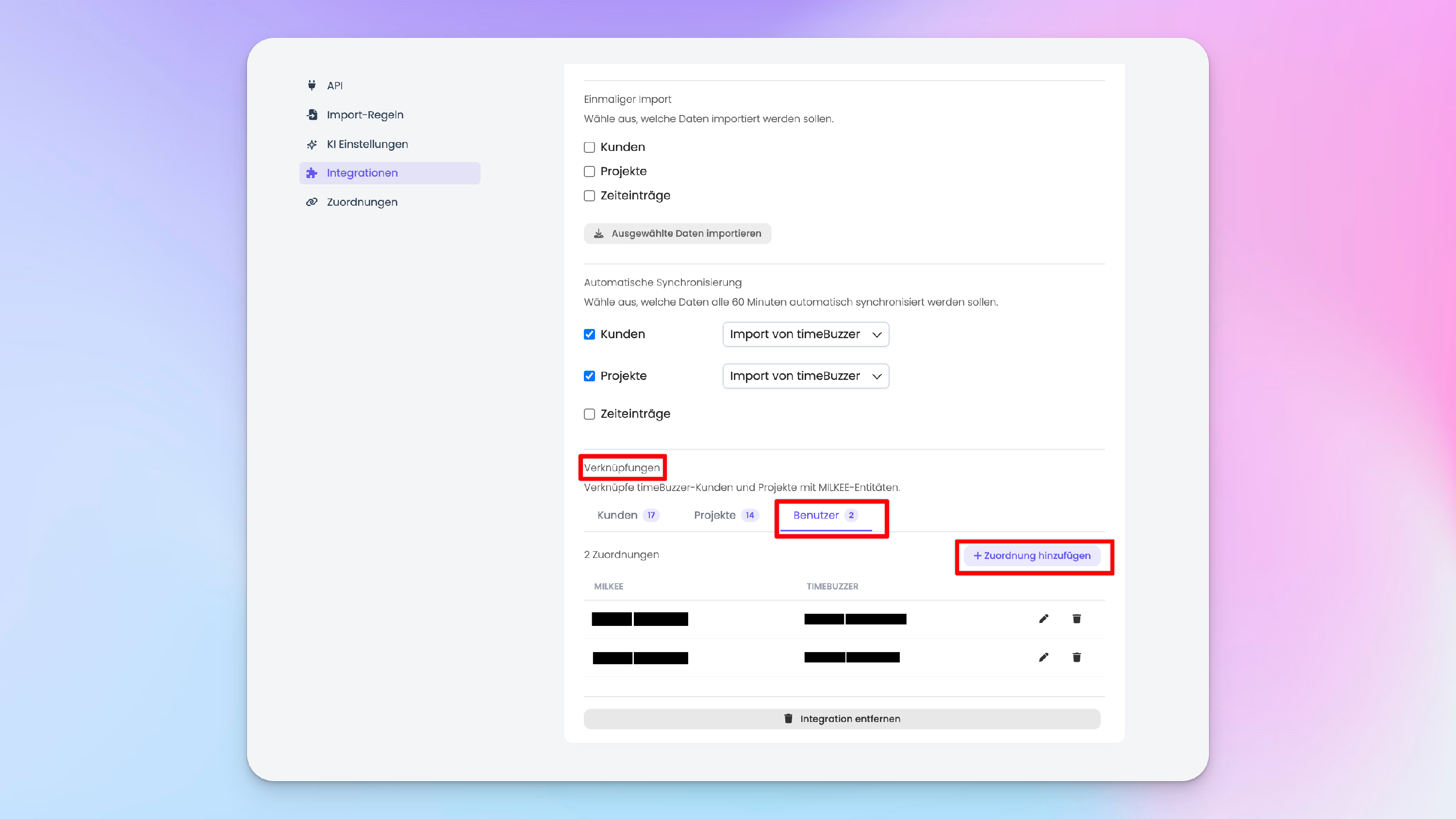
- Navigiere zu Verknüpfungen
- Klicke auf Benutzer
- Klicke auf «Zuordnung hinzufügen»
- Wähle den MILKEE-User und den User von timeBuzzer aus und klicke auf speichern. Du kannst auch mehrere timeBuzzer User dem gleichen MILKEE-User zuweisen. Die Zeiten werden in MILKEE dann dem verknüpften User zugewiesen.
Schritt 4: Layer-Zuordnung konfigurieren
timeBuzzer organisiert Daten in Layern (z. B. ein Layer für Kunden und ein Layer für Projekte). Damit MILKEE weiss, welcher Layer was enthält, musst du die Zuordnung einrichten.
- Wähle unter Layer-Zuordnung den passenden Kunden-Layer aus dem Dropdown.
- Wähle den passenden Projekte-Layer aus dem Dropdown.
- Klicke auf Einstellungen speichern.
Wichtig: Ohne Layer-Zuordnung können Kunden, Projekte und Zeiteinträge nicht synchronisiert werden. Die entsprechenden Import- und Sync-Optionen sind erst nach der Zuordnung verfügbar.
Es werden hier nur die Layer angezeigt, die du in timeBuzzer aktiviert hast.
Schritt 5: Einmaliger Import
Beim ersten Verbinden empfehlen wir, einen einmaligen Import durchzuführen, um bestehende Daten aus timeBuzzer nach MILKEE zu übernehmen. Dabei werden die Zeiteinträge der letzten 12 Monate importiert. Der manuelle Import dauert meist 5-20 Minuten.
- Wähle unter Einmaliger Import aus, welche Daten importiert werden sollen:
- Kunden – Übernimmt deine timeBuzzer-Tiles aus dem Kunden-Layer als Kunden in MILKEE
- Projekte – Übernimmt deine timeBuzzer-Tiles aus dem Projekte-Layer inkl. Kundenzuordnung
- Zeiteinträge – Übernimmt deine timeBuzzer-Aktivitäten inkl. Start-/Stoppzeit
- Klicke auf Ausgewählte Daten importieren.
Tipp: Importiere zuerst Kunden, dann Projekte und zuletzt Zeiteinträge, damit die Zuordnungen korrekt übernommen werden. Du kannst aber auch alle drei gleichzeitig auswählen – MILKEE kümmert sich um die richtige Reihenfolge.
Schritt 6: Automatische Synchronisierung einrichten
Du kannst für jede Datenart einzeln einstellen, ob und in welche Richtung automatisch synchronisiert werden soll.
| Datenart | Richtung | Beschreibung |
|---|---|---|
| Kunden | Import von timeBuzzer | Tiles aus dem Kunden-Layer werden als Kunden in MILKEE angelegt/aktualisiert. |
| Kunden | Export zu timeBuzzer | Kunden aus MILKEE werden als Tiles im Kunden-Layer angelegt/aktualisiert. |
| Projekte | Import von timeBuzzer | Tiles aus dem Projekte-Layer werden in MILKEE importiert, inkl. Kundenzuordnung. |
| Projekte | Export zu timeBuzzer | MILKEE-Projekte werden als Tiles im Projekte-Layer angelegt, inkl. Kundenzuordnung. |
| Zeiteinträge | Import von timeBuzzer | timeBuzzer-Aktivitäten werden als Zeiteinträge in MILKEE importiert. Ein Export zu timeBuzzer ist aktuell nicht möglich. |
Vergiss nicht, nach dem Anpassen der Einstellungen auf Einstellungen speichern zu klicken.
Welche Daten werden synchronisiert?
| MILKEE | timeBuzzer |
|---|---|
| Kundenname | Tile (Kunden-Layer) |
| Projektname | Tile (Projekte-Layer) |
| Status von Kunde & Projekt | archiviert oder aktiv |
| Kundenzuordnung (Projekt) | Parent Tile (Kunden-Layer) |
| Zeiteintrag: Beschreibung | Note |
| Zeiteintrag: Dauer | Start-/Endzeit (berechnet) |
| Zeiteintrag: Start/Stopp | startDate / endDate |
| Zeiteintrag: Datum | Datum aus startDate |
Hinweis: timeBuzzer unterstützt keine Stundensätze auf Projektebene. Diese Information wird beim Import nicht übernommen.
Wie oft werden die Daten synchronisiert?
Zeiteinträge werden innerhalb von wenigen Minuten zu MILKEE übernommen. Projekte und Kunden werden aktualisiert, sobald eine Zeit erfasst wurde. Dies kann bis zu 20 Minuten gehen. Sollte diese Synchronisierung mal nicht funktionieren, kannst du jederzeit einen manuellen Import für die Kunden, Projekte und Zeiten ausführen.
Wie funktionieren Layer und Tiles?
timeBuzzer verwendet ein Layer-System, um Daten zu organisieren. Jeder Layer enthält sogenannte Tiles (Kacheln), die Einträge wie Kunden oder Projekte repräsentieren.
- Ein Kunden-Layer enthält Tiles für jeden Kunden.
- Ein Projekte-Layer enthält Tiles für jedes Projekt.
- Projekte können über Parent Tiles einem Kunden zugeordnet werden.
- Zeiteinträge (Aktivitäten) referenzieren Tiles aus beiden Layern.
Damit MILKEE die Zuordnung korrekt vornehmen kann, musst du in den Einstellungen angeben, welcher Layer für Kunden und welcher für Projekte verwendet wird.
Integration entfernen
Falls du die timeBuzzer-Integration nicht mehr benötigst:
- Gehe zu Automatisierungen → Integrationen → timeBuzzer → Einstellungen.
- Scrolle nach unten und klicke auf Integration entfernen.
- Bestätige die Aktion im Dialog.
Achtung: Beim Entfernen der Integration gehen alle Verknüpfungen zwischen MILKEE und timeBuzzer verloren. Bereits importierte Daten (Kunden, Projekte, Zeiteinträge) bleiben in MILKEE erhalten.
Häufige Fragen
Wo finde ich meinen API Key?
Öffne my.timebuzzer.com/settings/api und kopiere deinen API Key.
Ich sehe keine Layer – was tun?
Stelle sicher, dass du in timeBuzzer mindestens einen Layer erstellt hast. Layer verwaltest du in der timeBuzzer-App oder unter my.timebuzzer.com.
Werden gelöschte Einträge synchronisiert?
Nein, gelöschte Einträge werden nicht automatisch in der anderen Richtung gelöscht. Die Synchronisierung erstellt und aktualisiert Einträge, löscht sie aber nicht.
Wie oft wird synchronisiert?
Die automatische Synchronisierung läuft, sobald du in timeBuzzer eine Zeit erfasst hast. Deine Kunden, Projekte und Zeiten werden dann innerhalb von 20 Minuten aktualisiert.
Wenn du Kunden und Projekte von MILKEE zu timeBuzzer exportieren willst, passiert das innerhalb von wenigen Minuten nach dem erstellen des Kunden oder des Projektes.
Kann ich die Richtung der Synchronisierung ändern?
Ja, du kannst für Kunden, Projekte und Zeiteinträge jeweils einzeln festlegen, ob Import (timeBuzzer → MILKEE) oder Export (MILKEE → timeBuzzer) gelten soll.
Warum kann ich Kunden/Projekte nicht importieren?
Du musst zuerst die Layer-Zuordnung konfigurieren. Ohne zugeordneten Kunden- bzw. Projekte-Layer sind die Import-Optionen deaktiviert.
Häufige Probleme
Meine Zeiten werden nicht importiert
Bitte prüfe folgendes:
- Es kann bis zu 20 Minuten dauern, bis deine Daten von timBuzzer zu MILKEE importiert werden
- Es werden nur Zeiten von timeBuzzer importiert, die einem Kunden und einem Projekt zugeordnet wurden
- Hast du den automatischen Import für Kunden, Projekte und Zeiten in den Integrations-Einstellungen aktiviert? Siehe Automatische Synchronisierung einrichten
Globale Projekte importieren
In timeBuzzer kannst du globale Projekte erstellen, die dann für alle Kunden verfügbar sind. diese Projekte können aktuell nicht in MILKEE abgebildet werden. Stattdessen müsstest du für jeden Kunden ein einzelnes Projekt erstellen.